Stream Deck & Touch Portal

Kurse, Lager und Verkäufe auf Tasten – fertig eingerichtet zum Installieren

Die Börse auf Knopfdruck

Mit dem Plugin für Elgato Stream Deck (auch die Stream-Deck-App fürs Handy) oder Touch Portal siehst du Kurse, dein Lager, deinen Hof und neue Verkäufe direkt auf deinen Tasten – ohne das Spiel zu verlassen. Beide kommen fertig eingerichtet: alle Waren nach Gruppen sortiert, dazu Hof, Postfach und Schnellverkauf. Du musst nur installieren und dein Konto verbinden.

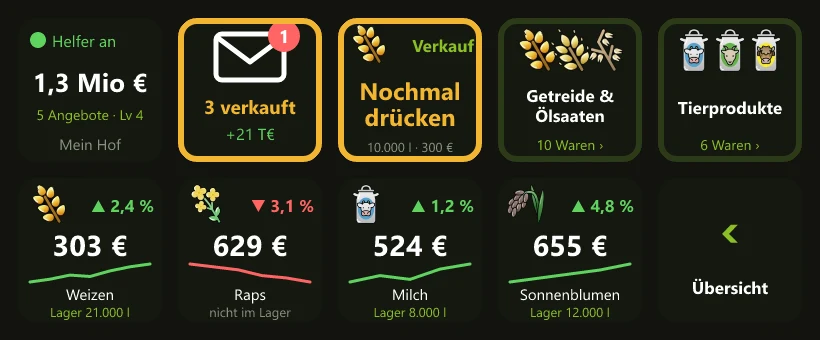
Beispiel-Tasten: Hof, Postfach, Schnellverkauf, Warengruppen und Kurse

  • Waren: Kurs, Tendenz in %, Kursverlauf und wie viel davon frei in deinem Lager liegt.
  • Hof: Geld, ob der Helfer läuft, wie viele Angebote du heute noch einstellen kannst, Level.
  • Postfach: ungelesene Nachrichten und deine Verkäufe der letzten 24 Stunden – bei einem neuen Verkauf leuchtet die Taste golden.
  • Schnellverkauf: Ware zum Börsenkurs anbieten – zweimal drücken zum Bestätigen. Sie geht wie gewohnt beim nächsten Spielen online.

Stream Deck

Für alle Stream Decks und die Stream-Deck-App fürs Handy (Stream Deck Mobile). Bringt das fertige Profil „FarmSimMarket“ mit.

1,0 MB, Stand 28.10.2026, Windows und Mac, Stream-Deck-Software ab 7.1

Stream-Deck-Plugin herunterladen
  1. Die Datei doppelklicken – die Stream-Deck-Software installiert das Plugin.
  2. Oben bei den Profilen „FarmSimMarket“ wählen. Fehlt es: eine FarmSimMarket-Taste aufs Deck ziehen und in ihren Einstellungen auf „Fertiges Profil öffnen“ klicken.
  3. Hier auf der Seite unter Konto → Geräte verbinden einen Code erzeugen.
  4. Eine beliebige FarmSimMarket-Taste anklicken, in ihren Einstellungen den Code eintragen und Verbinden drücken – das gilt dann für alle Tasten.

Touch Portal Pro

Für Handy und Tablet mit Touch Portal. Plug-ins gibt es bei Touch Portal nur in der Pro-Version. Bringt die fertigen Seiten „FarmSimMarket“ mit (Übersicht + eine Seite je Warengruppe).

34,6 MB, Stand 28.10.2026, nur Windows, keine weitere Installation nötig

Touch-Portal-Plugin herunterladen
  1. Touch Portal am PC öffnen, oben rechts auf das Zahnrad → Plug-in importieren und die Datei FarmSimMarket.tpp auswählen.
  2. Die Frage, ob du dem Plug-in vertraust, mit Vertrauen bestätigen. Windows fragt evtl. nach der Firewall – das Plugin braucht nur Internet zu farmsimmarket.com.
  3. Touch Portal ganz beenden und neu starten (auch unten rechts neben der Uhr). Erst dann erscheinen die fertigen Seiten.
  4. Hier unter Konto → Geräte verbinden einen Code erzeugen.
  5. In Touch Portal: Einstellungen → Plug-ins → FarmSimMarket, den Code bei Koppel-Code eintragen und speichern. Unter Status steht dann „verbunden als …“.
  6. Auf dem Handy/Tablet die Seite FarmSimMarket → 00 Übersicht öffnen – fertig.

Gut zu wissen

Kein Passwort im Plugin: Verbunden wird nur mit einem Code, der 10 Minuten gilt. Unter Konto → Geräte verbinden siehst du alle verbundenen Geräte und kannst jedes einzeln trennen.

Nur anzeigen oder auch handeln: Beim Code erzeugen wählst du, ob das Gerät nur anzeigen oder auch verkaufen darf. Ohne „handeln“ zeigt die Schnellverkauf-Taste „Nur Anzeige“.

Aktualisierung: Die Werte kommen jede Minute neu. Das Lager ist der Stand der letzten Meldung aus dem Spiel.

Updates: Die Plugins melden sich selbst, wenn es eine neue Version gibt – beim Stream Deck mit einem goldenen Pfeil oben auf den Tasten (in den Tasten-Einstellungen: „Update herunterladen“), bei Touch Portal mit einer Benachrichtigung. Neue Datei installieren wie beim ersten Mal, die Verbindung bleibt erhalten. Kurse und neue Waren kommen ohnehin live vom Server.

Touch Portal: Die Werte und Bilder siehst du nur auf dem Handy/Tablet – das Fenster am PC zeigt nur eine Vorschau. Hast du eine Kachel verschoben, kurz die Seite wechseln, dann ist sie wieder da. Eigene Kacheln: im Button unter Beim Event „Bei Änderung des Plugin-Status“ → „FSM Kachel: …“ → ändert sich nicht zu (Feld leer lassen), darin „Aussehen ändern bei Änderung des Plugin-Status“ → Icon.

Etwas klappt nicht? Bitte sag uns Bescheid – im Discord unter #fehler-melden, am besten mit einem Bildschirmfoto und kurz, was du gemacht hast. Das Plugin ist neu, jede Rückmeldung hilft.